파노라마 사진만들기
-

- 2009.09.17 - 00:09 2009.09.08 - 12:45 1308 4
이번 강좌는 파노라마사진에 대하여 알아보겠습니다.
필카에서 파노라마사진은 전문 사진기가 있어 렌즈가 돌아가면서 담을 수 있었지만
디카에선 여러장을 가지고 후보정을 통하여 만들 수 있습니다.
이러한 후보정 작업을 통하여 파노라마사진을 만드려고 생각한다면 거기에 맞는 사진을 준비해야만 합니다.
파노라마사진용 사진을 찍을때는
1. 노출을 수동 노출을 하여야합니다.
자동노출을 하다보면 각각의 사진마다 노출이 틀려질 수 있어 연결하였을때 노출격차의 경계가 생길 수 있습니다.
2. 자동 화이트밸런스 기능을 꺼야 합니다.
요즘 카메라는 화이트밸런스가 잘 맞아 별다는 문제가 없습니다만 간혹 밸런스가 맞지 않아 색의 경계가 생길 수 있습니다.
3. 광각렌즈의 사용은 금합니다,
광각렌즈는 피사체의 왜곡을 가져와 연결이 되지 읺습니다. 적어도 70미리 이상을 권장합니다.
4. 삼각대를 사용합니다.
손으로 들고 찍을 수 있지만 수평을 맞춘 삼각대를 사용하여야 연결하였을때 손실이 없습니다.
5. 후레시 사용을 하지말아야하며 되도록 포커스도 수동으로 하는것 좋습니다.
6. 중요한 것은 오버랩으로촬영을 해야합니다.
사진을 찍을때 1/2~1/3 만큼 오버랩이 되도록 겹쳐 촬영하여야 합니다.
이상과 같은 방법으로 촬영한 사진이 여러장 있어야 파노라마사지을 만들 수 있습니다.
라이트룸에서는 자체적인 파노라마 가능은 없고 포토샵의 Photomerge를 사용하여 파노라마를 만듭니다
따라서 포토샵도 함께 깔려 있어야 기능을 사용할 수 있습니다.
또한 일반 jpg가 아닌 raw파일을 직접 편집할 수도 있습니다. 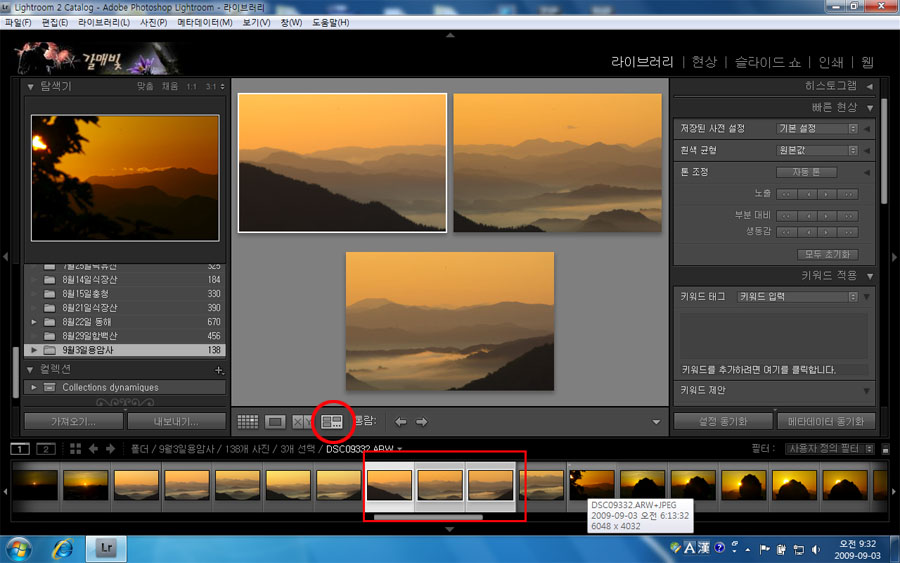
그림5_1
이제부터 라이트룸을 가지고 파노라마사진을 만드는법입니다. 이번에 라이트룸을 한글판으로 재설치하였더니 메뉴가 좀 생뚱 맞네요!!
사진은 어그제 옥천 용암사에서 담은 이원쪽 풍경입니다.
먼저 라이트룸 라이브러리에서 파노라마용 사진을 선택합니다.
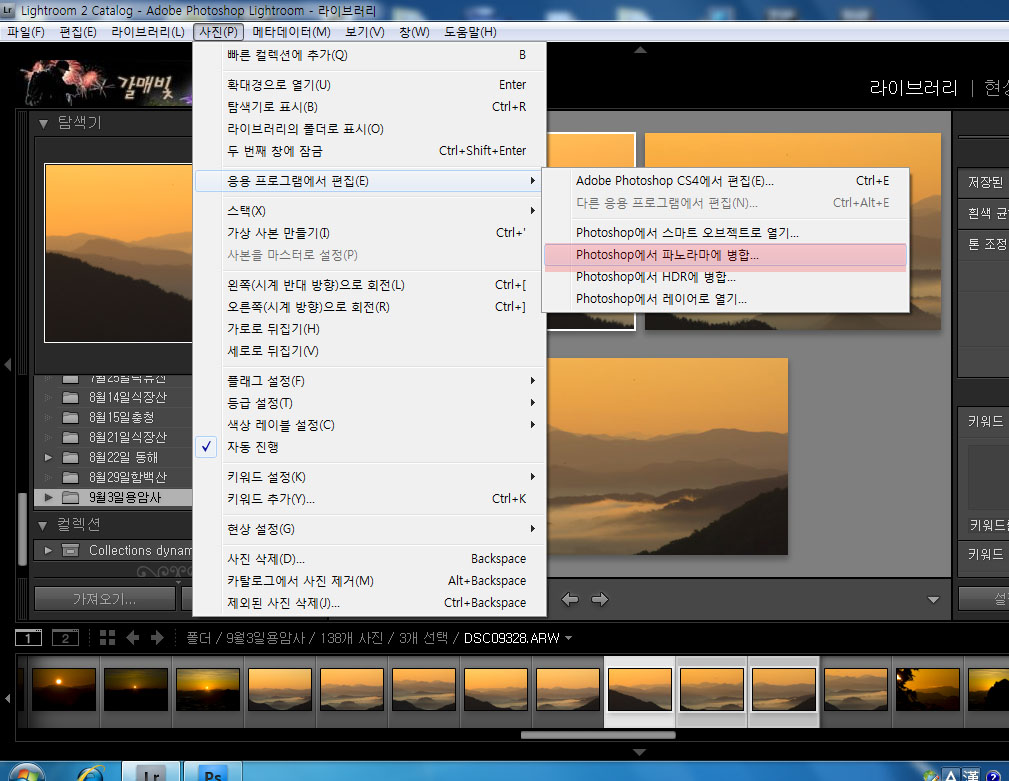
그림5_2
사진-응용프로그램에서 편집- Photoshop에서 파노라마 병합 선택하면 포토샵의 Photomerge가 열립니다.
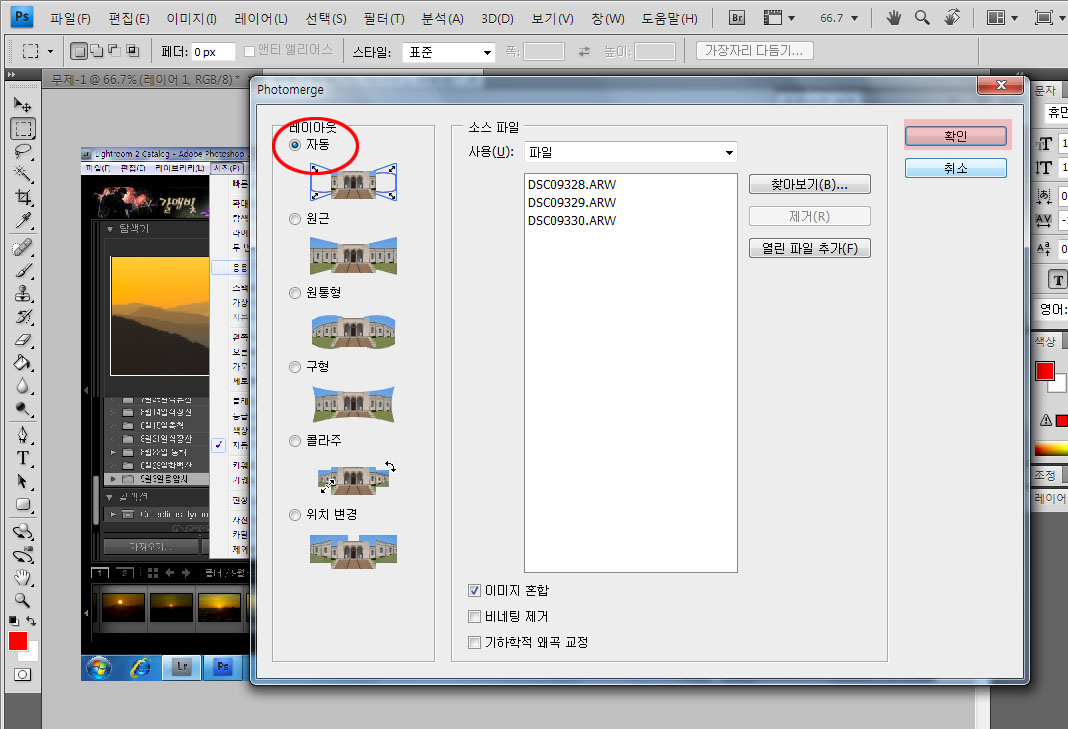
그림5-3
자동에 첵크 하시고 확인하시면 자동으로 파노라마사진이 만들어집니다.
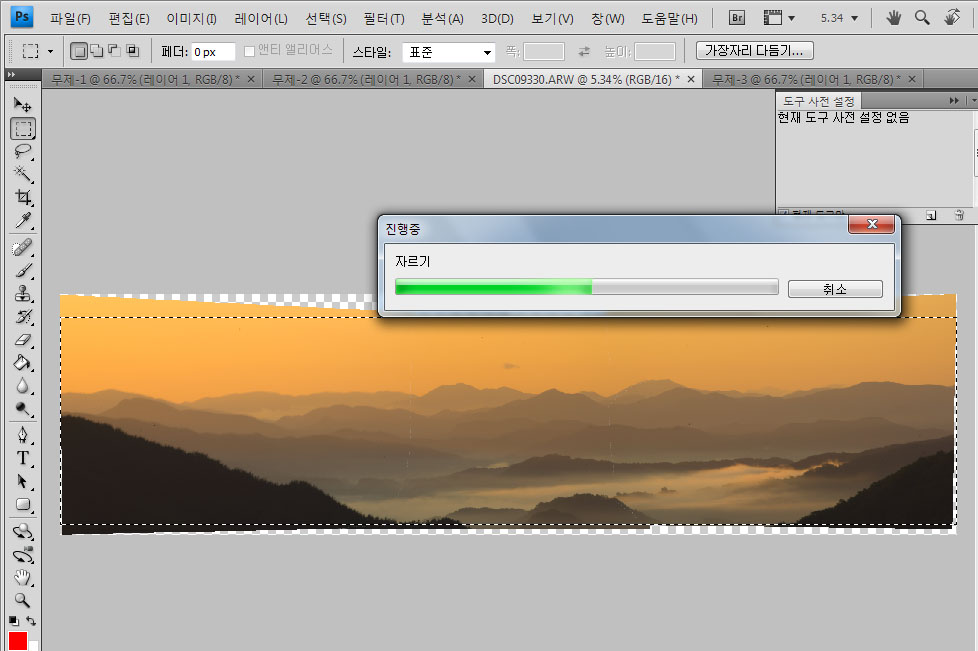 그림5_4
그림5_4
다 만들어진 사진은 알맞게 선택하여 자르기 하면 완성이되며
이것을 라이트룸에서 편지을 하시려면 Tiff 파일로 저장하고 불러와 후 보정하시면 됩니다.
무척 쉽고 RAW파일을 직접 편집하여 손실없이 고해상도의 사진을 얻을 수 있지만 아쉽게도 포토샵과 제대로 연동이 되지않아 못불러온 사진도 있고 포토샵이 없다면 사용할 수가 없습니다.
안불러와 지는것은 포토샵이 있다면 포토샵의 Photomerge에서 직접 파노라마 사진을 편집하면 됩니다.
포토샵의 Photomerge는 조금 까탈을 부릴때가 많습니다,
파노라마전문 Panorama Maker 로 파노라마 사진을 만드는 방법
Panorama Maker는 Arcsofft에서 제공하는 플그림으로 쉐어웨어로 사용이 가능하지만
쉐어웨어는 저장시 크기의 1/16로 저장하기 때문에 사진을 축소해서 파노라마로 만들지 말고 원본그대로 크기로 만들면 유리합니다
또한 Panorama Maker는 RAW파일로 만들 수 없으로 jpg같은 그림포맷을 사용합니다,
Panorama Maker 는 아래에서 다운하여 사용하시기 바랍니다.
http://www.arcsoft.com/public/software_title.asp?ProductID=216&dyContent=LANG_DOWNLOAD
그림5_51
Panorama Maker의 사용은 무척 쉽습니다.
1. 파일에서 알맞는 2 파일을 선택하고
3. 어떤식으로 만들건가 선택(예 수평)
4. 다음 선택하면 다음으로 넘어갑니다.
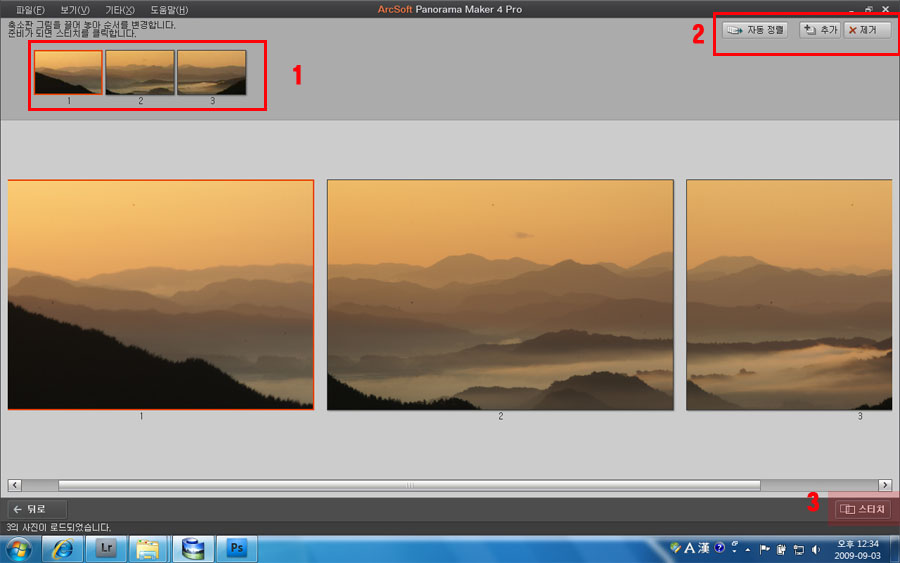
그림5_52
1. 그림의 순서가 맞는지 확인하고 맞지 않으면 마우스로 옮겨 맞추고
2. 추가나 삭제 등을 하여
3. 스티치 하면 자동으로 생성
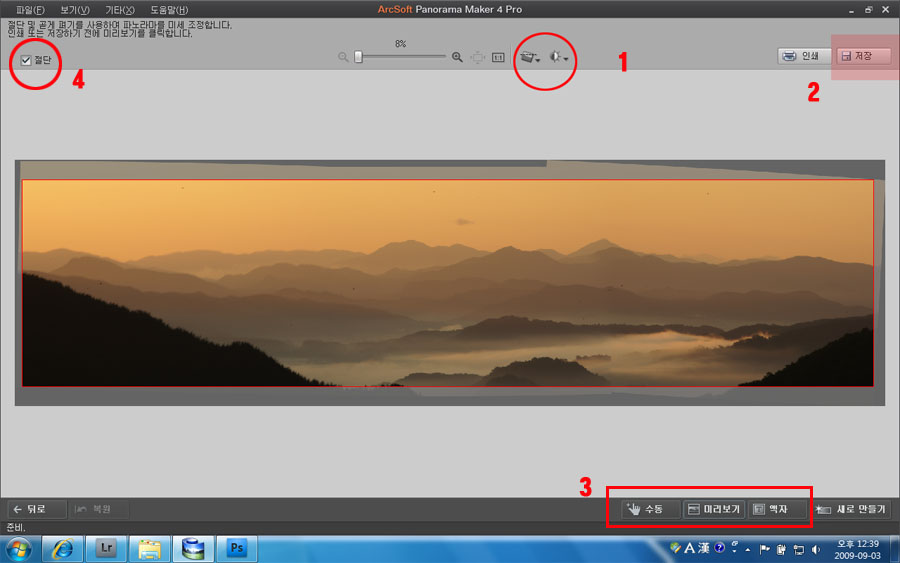
그림 5_53
1. 명암이나 대비등 완성된 파노라마사진을 편집 가능
2. 저장하면 완료
3. 수동으로 맞춘다든지 액자등을 넣을 수 있음
4. 불필요한 부분은 자동으로 잘라 줍니다.
이상으로 파노라마 사진을 만드는 법을 살펴 봤습니다.
-
4


갈매빛 님의 최근 댓글
잔별님의 링크처럼 다락방으로 구성해도 됩니다. 일반적으로 서버는 고정 아이피가 있어야 되어 가정에서 유동아이피를 잡아주는 ddns서버에 등록을 해야합니다. 제가 가정에서 한동안 테스트해봤는데 유동아이피도 계속 잡고 있으면(보통 공유기가 켜논 상태) 아이피가 변하지 않습니다. 서버 구성은 그다지 어렵지않지만 리눅스로 할것인지, 윈도우로 할것이지도 결정해야하며 리눅스는 서버가 안정적인데 처음 대하신다면 공부를 해야겠지요 쉬운방범은 IDC센터에 서버를 구입해서 넣어 두는방법이 좋습니다. 서버 구입하면 프로그램 다 깔아주고 셋팅까지 해줍니다. 서버 요즘 40~50만정도 면 구입가능하고 한달 사용료는 크로케이션 업체에 따라 다릅니다 한달 전기료를 따지면 별반차이가 없고요 가정에선 24시간 컴터를 켜야 하므로 소음도 무시 못하고 환경이 열악하여 온도, 먼지등에 의해 수명도 오래 못갑니다. 가정에서 하시려면 우선 리눅스난 다락방에서 제공하는 프로그림과 DDNS에 연결하고 공유기 그것에 맞춰 셋팅해야 합니다. 공유기는공유기 메뉴얼 보시면 나와 있습니다. ddns 없이 구성하시려면 공유기 셋팅에서dmz를 풀어야 외부에서 접속이 가능합니다. 서버는 크로케이션 업체에서 렌탈도 가능합니다. 서버를 렌탈이든 직접구축하던 어느정도 지식이 있어야합니다. http://www.1000dedi.net 제 서버가 있는곳입니다. 참고하세요 조금 비싼곳이기도합니다.!!^^ 2010 03.16 저는 오래전부터 그렇게 사용하고 있습니다.(RTM번전) 전에 비스타 도 64비트를 사용했고요제가 아들이 세놈인데 전부 64비트를 사용합니다. XP프로페서널 버전이 40만원정도 로 산것 같은데 비스타로 무료 업데이트 하면서쿠폰 보내고 고생고생해서 싱가포르에서 보내준것을 10일만에 받았던 기억이 납니다. 백신은 64비트를 구하기 힘든데 어베스트란 백신이 32비트 64비트 모두 작동합니다.이것은 홈페이지( http://www.avast.co.kr/ ) 에서 개인용은 무료판 또는 1000원이면 1년을 사용하는 라이센스를 사서 사용하실수 있습니다. 무료판은 등록을 해야하며 등록 후에는 라이센스 번호를 보내줍니다. 저 같은 경우 5개를 각각 천원씩 구입해서 사용하고 있는데 64비트에서 잘 작동합니다. 2009 10.28 회장님과 총무님 수고 많이 했습니다.많은 배려에 감사드립니다.만나뵙는 분들 반가웠으며 즐겁고 보람있는 출사였습니다. 2009 10.25 상당히 맘설여집니다. 대전지리도 잘모르고 대전역에서 먼가요?? 2009 10.21 바빠서 늦게 봤습니다.!! 입금완료!! 2009 10.16