고유 색감을 찾자 카메라 프로파일제작
-

- 2009.09.08 - 20:28 2009.09.08 - 11:22 3340 4
후보정의 프로그램은 카메라 회사에서 번들되는 프로그램이 카메라와 색상을 맞춰져기 때문에 고유의 색상은 번들프로그램이 좋습니다.
그러나 이런 프로그램은 편의성 퀄리티, 속도 등은 한심한 수준입니다
그래서 이들보다 포토샵이나 adobe lightroom 등의 소프트를 이용해서 raw 변환을 하는 경우가 많은데
색감 자체가 jpeg 으로 찍었을 때외 비교해서 (아무런 손을 안 댔을 경우) 매우 상이한 경우가 많이 존재합니다..
이것은 카메라 프로파일 때문인데
RAW파일이 라이트룸에서 읽혀들이는 과정에서 카메라 브랜드자체의 색상 프로파일이 아닌 어도비사에서 지정한 색상 프로파일로 불러들이게 됩니다.
따라서 캐논, 니콘, 소니 다 상관없이 색감은 거기서 거기가 되어버립니다. 그래서 카메라의 셋팅값은 무시하고 새로 작업을 해야만 하였습니다.
라이트룸을 사용하여 경험하겠지만 파일을 라이트룸으로 열면 처음에는 카메라의 설정 색감으로 열리는 듯 싶다가 금새 칙칙한 색상으로 바뀌어 버리는것을 ...
그래서 라이트룸2 버전에서는 이러한 문제를 개선하고자 'Camera Profile' 이라는 개념을 도입하였습니다.
즉 이전과 같이 '니콘이건 캐논이건 일단 Adobe의 프로파일로 바뀌는것이 아니라 일단 카메라 고유의 프로세싱을 선택할 수 있게 하는 것이 그 개념이라고 할 수 있을 것이다.
이러한 프로파일중 캐논 및 니콘과 같은 메이저 기종의 경우에는 인터넷상에서 돌아다는것도 있지만 없는경우도 있고
카메라의 픽쳐스타일 모드 셋팅과 색상의 취향은 각자 다르므로 직접 만들어 사용하시면 본인의 취향에 맞는 색상을 쉽게 얻을 수 있습니다.
자신만의 카메라 프로파일을 만들기 위해서는 다음에 가서
http://labs.adobe.com/wiki/index.php/DNG_Profiles
DNG Profile Editor을 다운 받고 dng파일이 필요하다
이곳에서는 camera profiles_b2 와 DNG Profile Editor 이 있는데 camera profiles_b2은 카메라 메이커의 프로파일들이 들어 있는데
다운받아 샐행시키면 자동으로 설치가 되는데 웬만한 프로파일은 거의 들어 있습니다.
또한 DNG파일의 생성은 2강을 참고하시기 바랍니다.
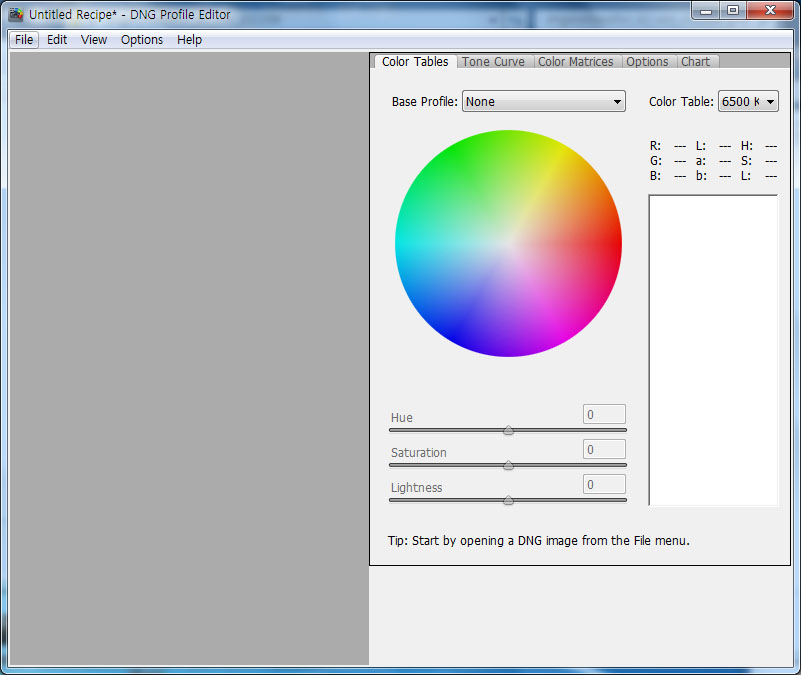
DNG Profile Editor를 실행시키면 위와같이 나오고
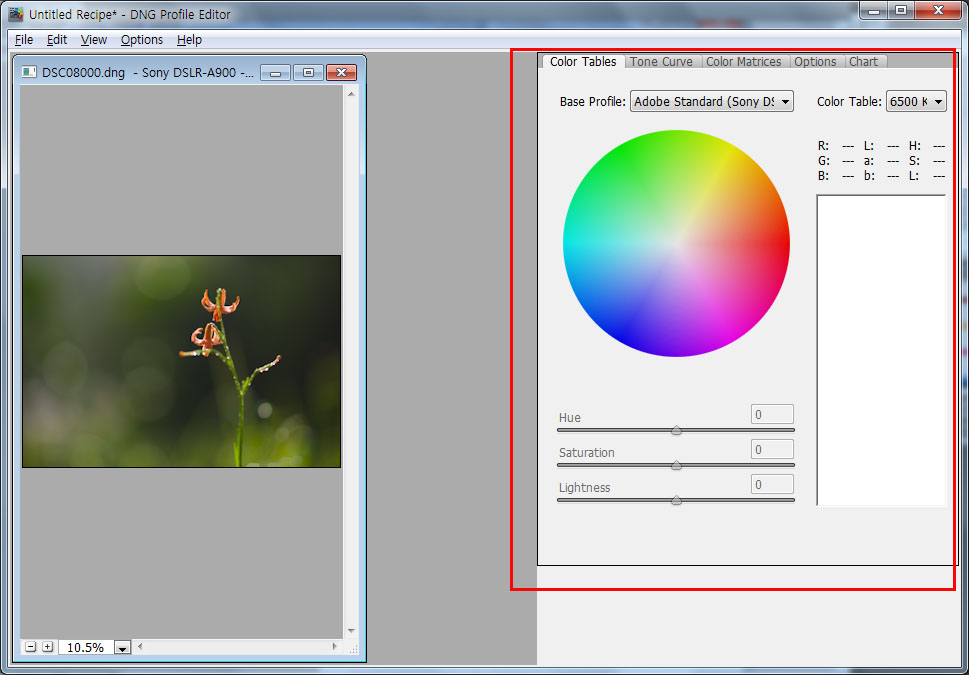
File 에서 적당한 DNG파일을 불러와서 빨간테두리 안의 도구들을 사용하여 색상을 맞춘다.
사실 이곳에서 색상을 맞추지 않아도 dng에 정보가 있어 그대로 불러와지기 때문에 손되지않아도 되지만
마음에 맞지 않으면 여러가지로 변경하여 만들어 두면 됩니다.
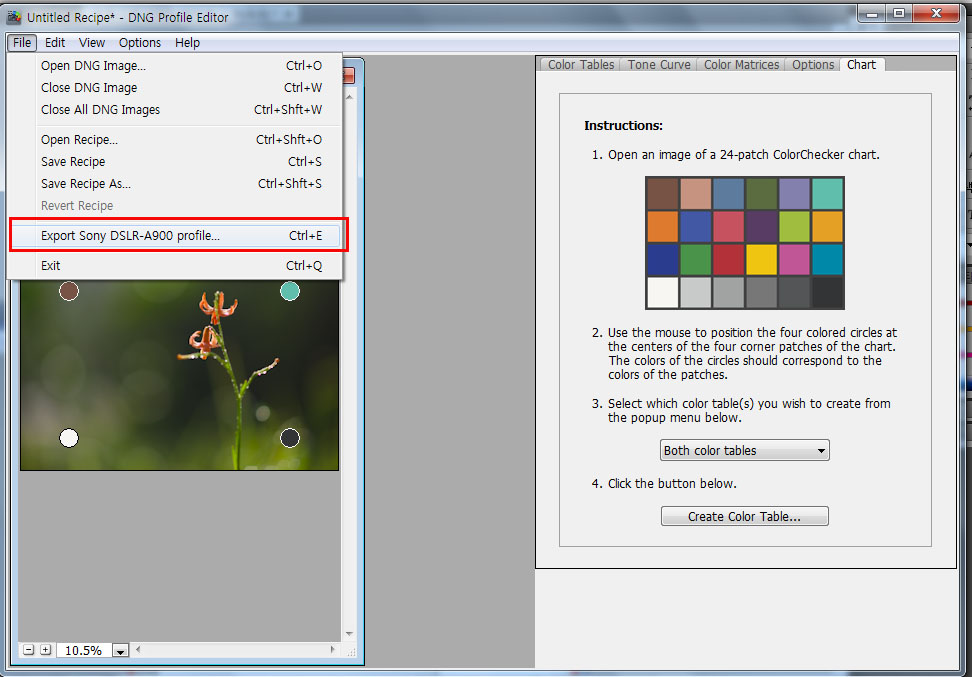
완성된 프로파일은 Exfort profile 합니다.
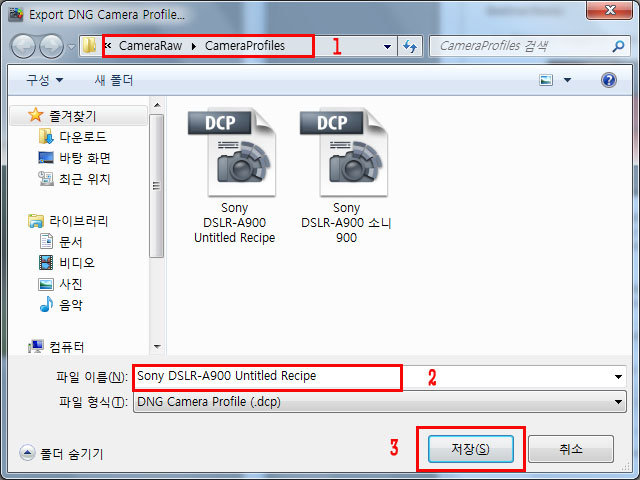
1. 저장위치 확인
2. 이름은 자신이 잘 알아 볼 수 있는 이름으로
3. 저장 하면 끝
참고로 인터넷에서 돌아다니는 프로파일을 프로파일의 저장위치에 바로 저장하면 적용이 되지 않기 때문에
DNG Profile Editor 의
base profile보면 기본 바디에 해당하는 프로파일을 할수있게 되어있다.
choose external 을 클릭하여 추가하고자 하는 프로파일을 선택하여 위와같이 작업을 해주어야합니다.
라이트룸에서는 어떻게 활용하는냐??
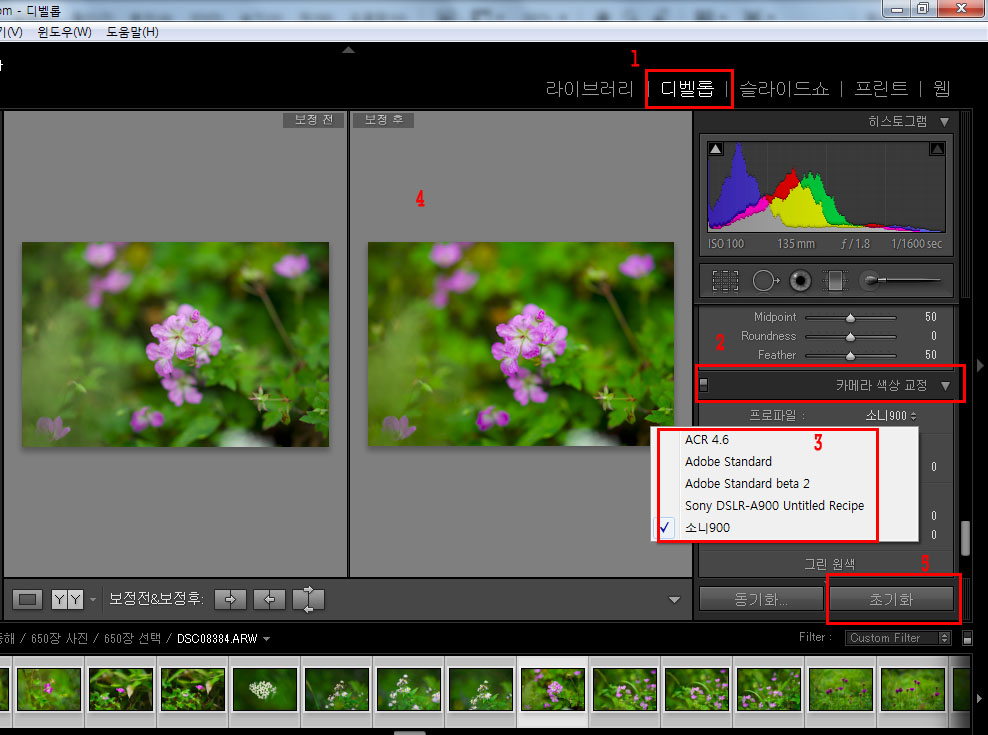
1. 라이트룸에서는 Develop - Camera Calibration 패널에서 'Profile' 에 보면 3번과 같이 해당 프로파일을 볼 수 있습니다.
제것 같은 경우 디폴트로는 'ACR 4.6' 로 지정되어 있었습니다
4번은 디폴트와 제카메라에 맞는 소니a900프로파일을 적용했을때 비교 사진입니다.
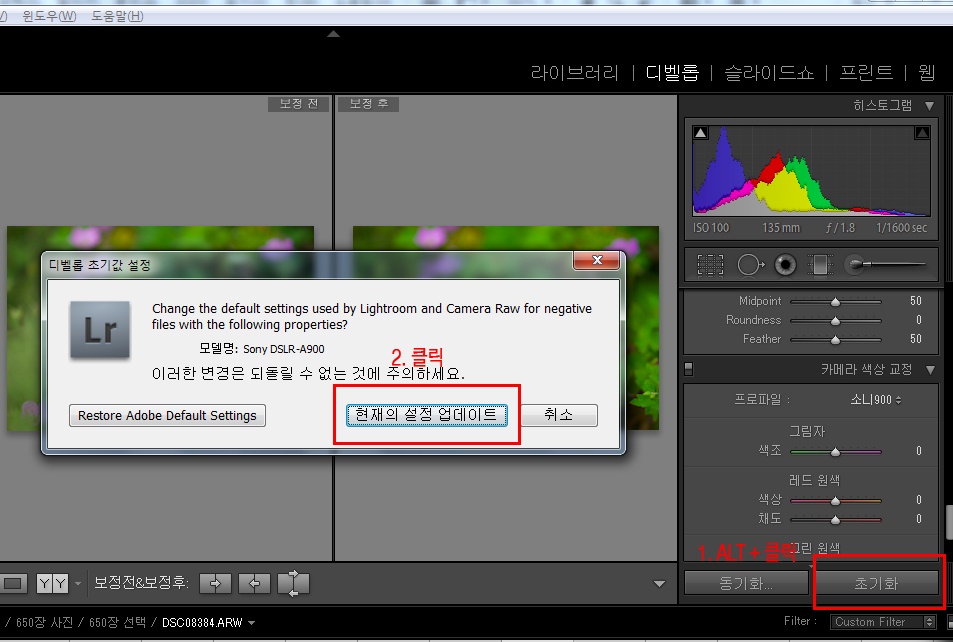
그리고 프로파일을 디폴트 값으로 정할 수 있는데 1.에서 ALT와 함께 누르면 2와 같이 클릭하면 됩니다.
참고로 프로파일위치는
Vista - C:\Users\Administrator\AppData\Roaming\Adobe\CameraRaw\CameraProfiles
XP - C:\Documents and Settings\All Users\Application Data\Adobe\CameraRaw\CameraProfiles
윈7- C:\Users\Administrator\AppData\Roaming\Adobe\CameraRaw\CameraProfiles
에 있습니다.
3강 까지 라이트룸의 후보정 준비는 끝났습니다. 후보정의 세세한 작동 부분은 각자 취향이 틀리고 인터넷이나 책자로 잘 나와 있기 때문에 생략하겠습니다 또한 카메라프로파일을 자신의 카메라의 맞는것을 설치 한다면 후보정을 할게 별로 없습니다.
니콘캡쳐와 같은 카메라회사의 전용프로의 색감과 타회사의 색감을 얻고자 한다면 그에 해당하는 프로파일을 설치하시면 쉽게 타회사카메라의 색감을 얻을 수있습니다.
-
4


갈매빛 님의 최근 댓글
잔별님의 링크처럼 다락방으로 구성해도 됩니다. 일반적으로 서버는 고정 아이피가 있어야 되어 가정에서 유동아이피를 잡아주는 ddns서버에 등록을 해야합니다. 제가 가정에서 한동안 테스트해봤는데 유동아이피도 계속 잡고 있으면(보통 공유기가 켜논 상태) 아이피가 변하지 않습니다. 서버 구성은 그다지 어렵지않지만 리눅스로 할것인지, 윈도우로 할것이지도 결정해야하며 리눅스는 서버가 안정적인데 처음 대하신다면 공부를 해야겠지요 쉬운방범은 IDC센터에 서버를 구입해서 넣어 두는방법이 좋습니다. 서버 구입하면 프로그램 다 깔아주고 셋팅까지 해줍니다. 서버 요즘 40~50만정도 면 구입가능하고 한달 사용료는 크로케이션 업체에 따라 다릅니다 한달 전기료를 따지면 별반차이가 없고요 가정에선 24시간 컴터를 켜야 하므로 소음도 무시 못하고 환경이 열악하여 온도, 먼지등에 의해 수명도 오래 못갑니다. 가정에서 하시려면 우선 리눅스난 다락방에서 제공하는 프로그림과 DDNS에 연결하고 공유기 그것에 맞춰 셋팅해야 합니다. 공유기는공유기 메뉴얼 보시면 나와 있습니다. ddns 없이 구성하시려면 공유기 셋팅에서dmz를 풀어야 외부에서 접속이 가능합니다. 서버는 크로케이션 업체에서 렌탈도 가능합니다. 서버를 렌탈이든 직접구축하던 어느정도 지식이 있어야합니다. http://www.1000dedi.net 제 서버가 있는곳입니다. 참고하세요 조금 비싼곳이기도합니다.!!^^ 2010 03.16 저는 오래전부터 그렇게 사용하고 있습니다.(RTM번전) 전에 비스타 도 64비트를 사용했고요제가 아들이 세놈인데 전부 64비트를 사용합니다. XP프로페서널 버전이 40만원정도 로 산것 같은데 비스타로 무료 업데이트 하면서쿠폰 보내고 고생고생해서 싱가포르에서 보내준것을 10일만에 받았던 기억이 납니다. 백신은 64비트를 구하기 힘든데 어베스트란 백신이 32비트 64비트 모두 작동합니다.이것은 홈페이지( http://www.avast.co.kr/ ) 에서 개인용은 무료판 또는 1000원이면 1년을 사용하는 라이센스를 사서 사용하실수 있습니다. 무료판은 등록을 해야하며 등록 후에는 라이센스 번호를 보내줍니다. 저 같은 경우 5개를 각각 천원씩 구입해서 사용하고 있는데 64비트에서 잘 작동합니다. 2009 10.28 회장님과 총무님 수고 많이 했습니다.많은 배려에 감사드립니다.만나뵙는 분들 반가웠으며 즐겁고 보람있는 출사였습니다. 2009 10.25 상당히 맘설여집니다. 대전지리도 잘모르고 대전역에서 먼가요?? 2009 10.21 바빠서 늦게 봤습니다.!! 입금완료!! 2009 10.16