CCD 먼지, 전선줄 지우기
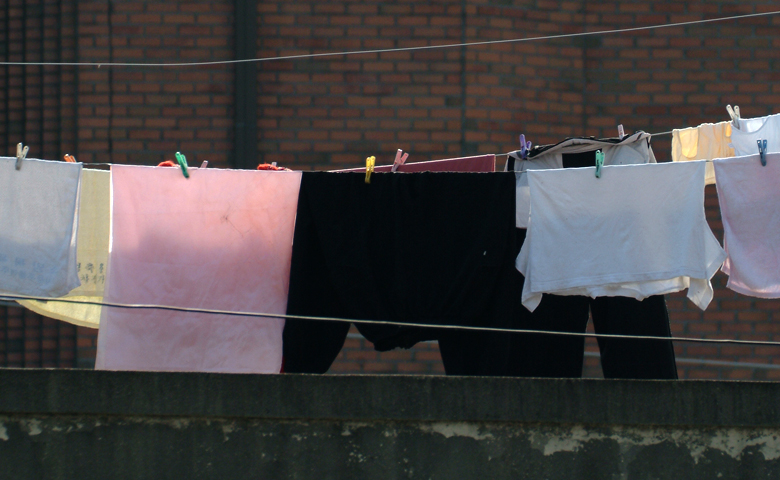
사진을 찍고나서 보니,
CCD 먼지가 있다든지, 아니면 눈치 못챘던, 어쩔 수 없었던 여러가지가 이미지에 들어있어서
곤란한 경우가 있습니다.
이때는 포샵의 툴을 사용해서 이렇게 지웁니다.
1. CCD 먼지나 조그만 대상을 지울 때
힐링브러쉬(1)와 스탬프(2) 둘중 하나를 택합니다.

이 도구는 기본적으로 복사해서 덮쳐 그려지게 만드는 도구입니다.
힐링브러쉬를 많이 쓰는데,
이것은 덮쳐서 칠해지는 곳이 그 주위랑 잘 어울리게 섞는 일도 합니다.
스탬프는 정확한 복제라서 복제된 것의 테두리가 잘 드러날 수가 있습니다.
얼룩을 지울 때는

비슷한 색조나 명암을 갖고 있는 곳을 Alt 키를 누른채 클릭하고, (이러면 그 자리가 컴 메모리에 복사가 됩니다)
얼룩위로 가서 클릭하며 문대면 지워집니다.
Alt를 누르고 클릭한 곳을 기점으로 정확하게 평행을 그리면서 복사되기에
원치 않은 부분까지 넘어가게되지 않도록.. 곁눈질 잘 하시면서 해보세요 ^^
요것도 지워볼까요?

* 표시에 Alt 클릭해서 지우려는 부분을 마우스로 클릭하면 되겠죠^^
그 결과
얼룩을 지우면 이렇게 되죠

.
.
.
2. 전선 지우기
전선줄 지우기는 양이 쪼매 많아서 다른 방법을 씁니다.

rectangler Marquee Tool (네모난 점선)을 택하고
그걸로 사진에서 온전하게 된 곳을 표시한 다음 Ctrl + C (메모리 속으로 복사합니다.)
그 다음에 Ctrl + V 하면 그 부분이 새 레이어에 복사됩니다.
(원본과 동일한 곳에 복사되기에 눈에 띠지 않습니다.)
Ctrl + T 를 하면 복사된 곳이 표시가됩니다.
마우스를 이용하거나, 커서를 이용해서 전선줄을 덮도록 움직입니다.

.
Ctrl + E 를 해서 복사레이어를 원본레이어랑 합쳐줍니다.
- 끝-
.
.
2-1a 랏소 툴을 사용
전선줄이 비스듬히 있을 경우 네모틀 아이콘 바로 아래에 있는 랏소 틀을 사용
복사하여 덮을 것을 표시한다음 마찬가지.. 복사하고 Ctrl + C
붙여 넣고 Ctrl + V
그리고 Ctrl + T 형태를 드러내고,
그 다음에
마우스를 이용하거나, 커서를 이용해서 움직여 전선줄을 덮도록 합니다.
그 결과
전깃줄을 지우면 이렇게 됩니다.

.
.
.
=================== 랏소 툴을 사용 전깃줄 지우기를 다시 설명하면 =============================


Ctrl + C 하면 메모리에 이동된 곳이 복사된다.
다시 커서를 올려서 전기줄 원 자리까지 옮긴다.
Ctrl + V 해서 붙여 넣기를 하면 된다.
최종결과

맘에 안들면
Ctrl + T 를 하면 새로 덧붙여진 부분이 표시되기에, 커서로 미세한 위치조종이 가능하며
조종이 끝나면 Enter 를 한다.
Ctrl + E 를 해서 원판과 덧붙여 진 것을 합친다.


옛풍(박경식) 님의 최근 댓글