사진을 올리실 때 사이즈 조절 법
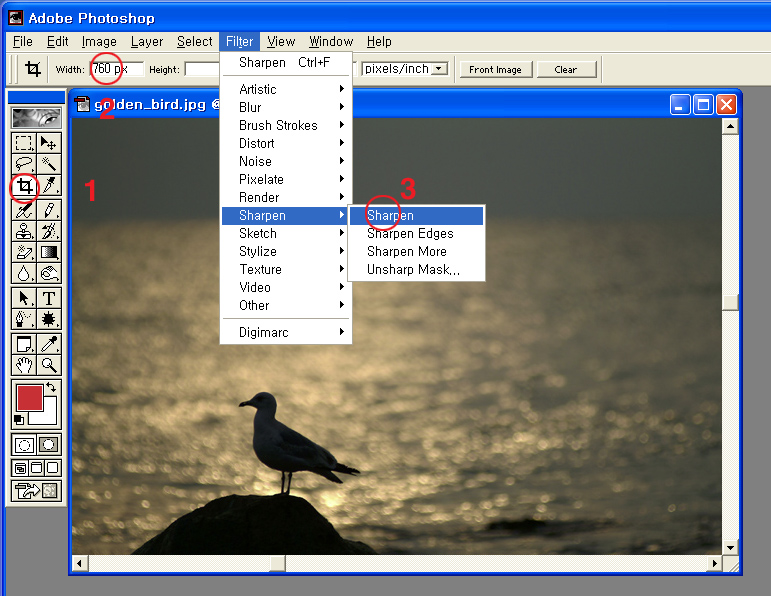
김상환님께서 사진을 올리실 때의 방법에 대해 문의를 해 오셔서 함께 공유하는 것도 좋을 듯하여 이곳에
글을 올립니다.
이 글은 포토샵을 거의 안 써 보신 분을 위한 사이즈 조절법 이니 관계되시는 분만 읽어 주시기 바랍니다.
1. 사진을 포토샵에서 open 한다.
2. 크롭(Crop)툴(아래 사진의 툴바를 참조하세요.)을 선택한다. [1번의 동그라미 안의 툴]
3. 사진의 크기를 지정한다.
- 사진이 웹상에 올려질 크기를 지정하는 곳입니다. 우리 사이트의 경우 760 pixel이 좋습니다.
- 세로의 경우는 한 화면에 모두 보여지기 위하여는 height 수치를 480 ~ 520 pixel로 타이핑 하세요.
4. 자신이 크롭하고자 하는 영역을 '마우스 클릭+드래그(클릭하고 마우스를 움직이는 것)+마우스 손놓음'
으로 선택합니다.
(그럼 지정한 수치(760px)의 크기로 만들어질 영역에 박스가 쳐지게 됩니다.)
5. 박스 안으로 마우스 포인터를 끌고가서 더블클릭을 하면 지정한 수치로 크롭이 됩니다.
6. 큰 사이즈의 화일을 작게 크롭하는 것은 사진의 손실이 거의 없으므로 그냥 올리시거나 경우에 따라
shapen을 주시면 됩니다. shapen은 1MB이하의 작은 화일에 효과가 좋으며 5~20MB 정도의 큰 사진
은 shapen 보다 Unsharp Mask를 사용하시는게 효과적 입니다.
* 주의점 : 가. 해상도는 72dpi/inch로 크롭하여야 합니다.
나. 작은 사진을 크게 크롭하는 것은 사진의 선명도에 악영향을 미칩니다.
-------------------------------------------------------------------------
이 까지가 사진의 크기를 조절하는 방법입니다.
그리고 약간의 색감의 보정이 필요한데, 상단 메뉴바의 Image / Adjust 메뉴에 있는 항목들을 이용하셔서 효과를 보아 가면서 보정을 하시면 됩니다.
주로 사용되는 것은 Auto level, contrast, color, Curves, Color balance등이며, 이는 미리보기를 하면서
수정할 수 있으니 효과를 잘 보시면서 조정하시기 바랍니다. (마음에 들지 않을 경우 undo=Ctrl+z를 하시
면 바로 원래 전으로 복원 됩니다.)
원본을 보전하는 방법으로는 layer에 하나의 원본을 카피해 숨겨놓고 작업하는 방법도 있으나, 이것은
다음에 설명 드리겠습니다.
또한 흑백사진 변환시에는 channel mixer를 사용하시기 바랍니다. 플랫한 흑백사진을 명도와 대비가
있는 사진으로 만들어 줍니다.
--------------------------------------------------------------------------------------------
이상 김상환님의 질문에 대하여 나름대로 답을 적어 보았습니다. 쉽게 쓴다고 했는데 너무 난해하지
않을런지 걱정이 되는군요..
만약 하시다가 어려우시면 전화를 주시거나, 쪽지를 주시기 바랍니다. 그럼..즐거운 작업 되세요..^^
박상현(서누기) 님의 최근 댓글
늦게나마 축하드립니다. 2006 12.04 삼가 고인의 명복을 빕니다. 2005 08.22 ggggggggggg 2005 06.16 비룡님 오랜만에 뵙습니다. 유령회에 비룡님도 가입하시죠.. 2005 04.16 전 이제 리플달기조차 민망할 정도입니다. 카메라를 마지막으로 만져본게 기억이 나지 않을 정도니까요..그래도 이렇게 용기를 낼 수 있었던것은 올라오는 사진과 글들을 매일 보기 때문입니다. 조만간에 유령회원 번개 한번 어떨까요? 꽤 많은 인원들이 모일 것 같은데.. 2005 04.15